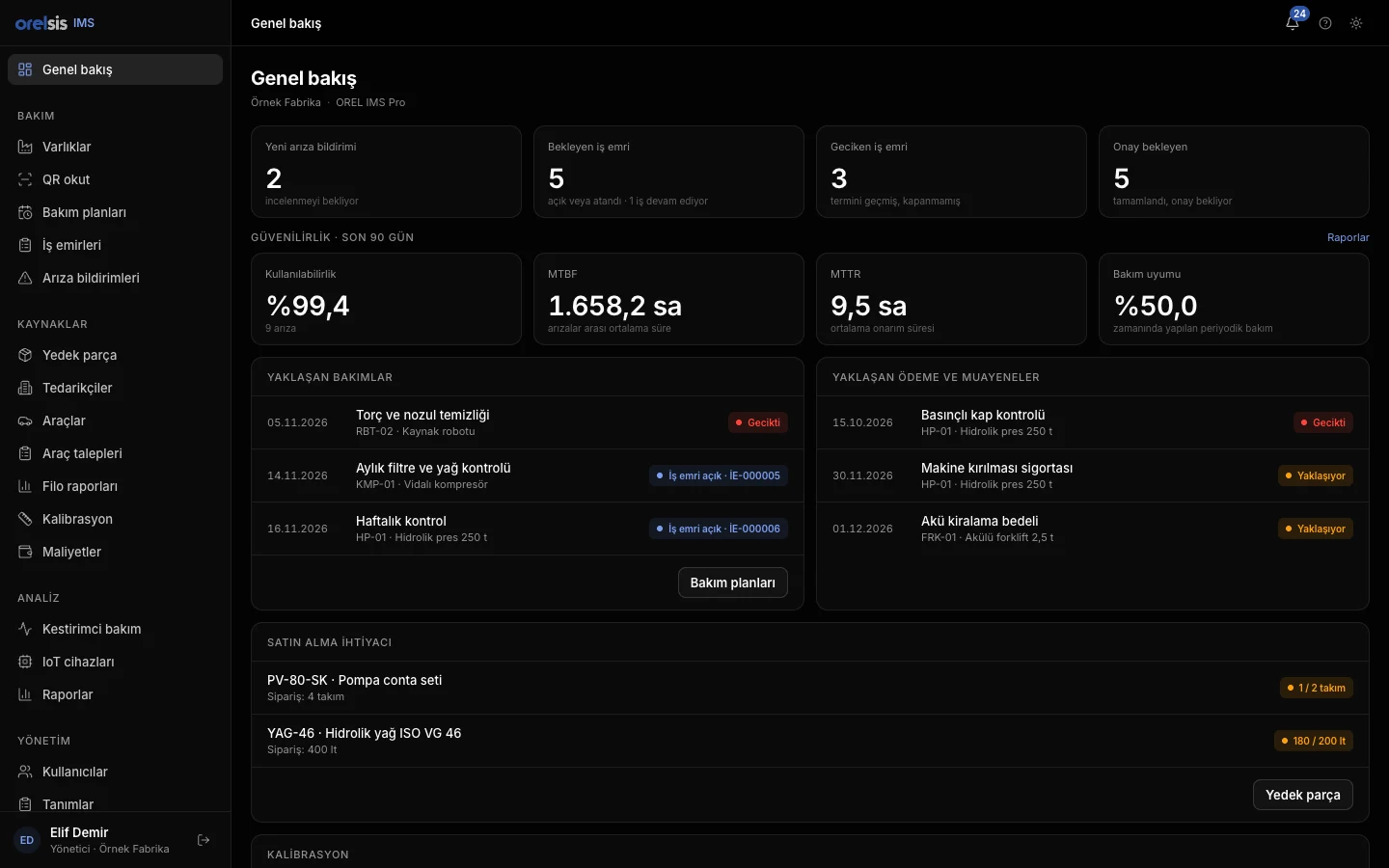
Genel bakış, oturum açınca gelen başlangıç ekranıdır. Bakım ekibi bekleyen ve geciken iş emirlerini, yeni arıza bildirimlerini, yaklaşan bakımları ve ödeme / muayene takiplerini görür; arıza bildiren kişi kendi bildirimlerine ve QR ile bildirime hızla geçer; yönetici ayrıca lisans kullanımını ve kurulum adımlarını izler. Her kişi yalnız yetkisi olan bölümleri görür.
Uygulama düzeni
 123456
- 1MenüModüller Bakım, Kaynaklar, Analiz ve Yönetim gruplarında listelenir. Yönetim grubunu yalnız yetkili kullanıcılar görür.
- 2YardımBulunduğunuz ekranın yardımını açar. Klavyeden F1 ile de açılır.
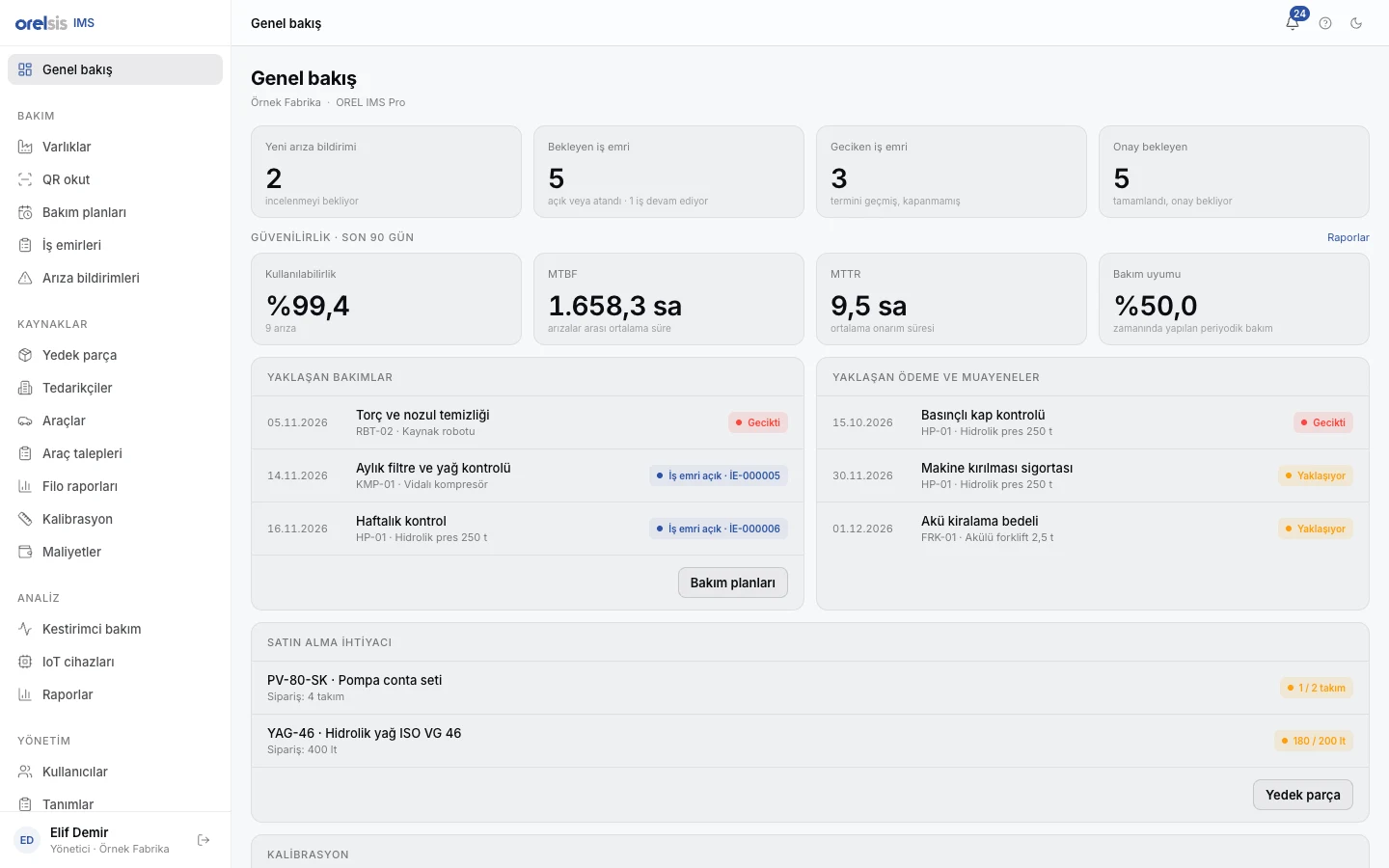
- 3TemaKoyu ve açık tema arasında geçiş yapar. Tercihiniz bu tarayıcıda saklanır.
- 4Çıkış yapOturumu kapatır. Paylaşılan bilgisayarlarda işiniz bitince çıkış yapın.
- 5BildirimlerSize atanan işler, işlenen bildirimleriniz, onay bekleyen işler ve yaklaşan takipler. Okunmamış sayısı zilin üzerinde görünür; tıklayınca Bildirimler ekranı açılır.
- 6ProfilAdınıza tıklayınca profiliniz açılır: e-posta bildirimi tercihi ve parola değiştirme.
- Mobil cihazlardaDar ekranlarda menü sol üstteki menü simgesiyle açılır.
- Güvenilirlik · son 90 günSon 90 günün kullanılabilirliği, MTBF, MTTR ve bakım planına uyum oranı. Rapor izni olan ve planında raporlar modülü bulunan rollerde görünür; “Raporlar” ayrıntıya geçer.
Özet bilgiler
 1234567
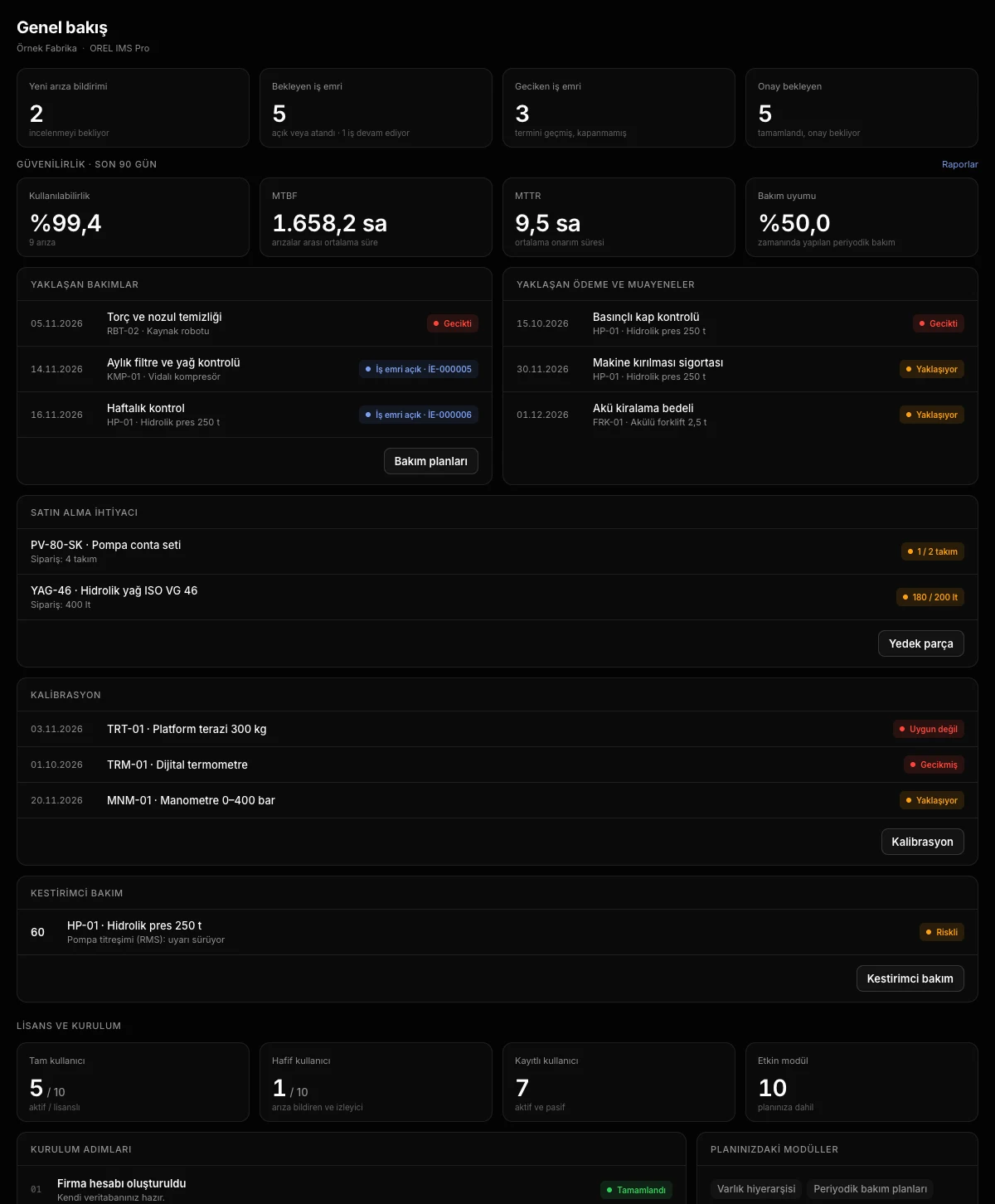
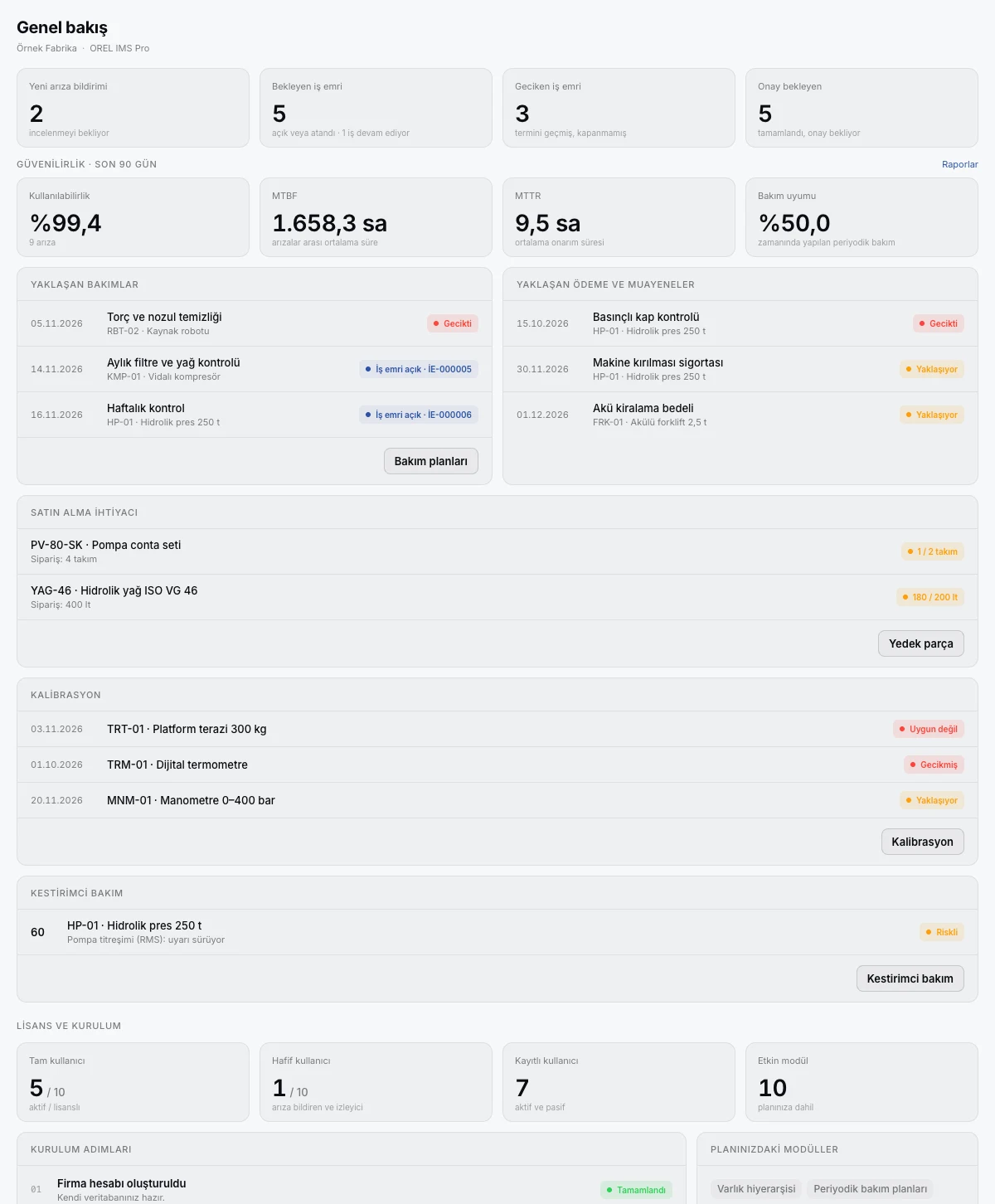
- 1İş emri ve bildirim sayılarıİncelenmeyi bekleyen arıza bildirimleri; açık veya atanmış (bekleyen), termini geçmiş (geciken) ve tamamlanıp onay bekleyen iş emirleri. İş emirlerini görebilen rollerde görünür.
- 2Yaklaşan bakımlarÖnümüzdeki 14 gün içinde vadesi gelen, yaklaşan veya geciken bakım planları (en çok 8). Satıra tıklayınca ekipman kartının Bakım şablonları sekmesi açılır.
- 3Yaklaşan ödeme ve muayenelerTüm ekipmanlarda 30 gün içinde tarihi gelen veya geçmiş ödeme ve muayene takipleri. Satıra tıklayınca ekipman kartının Ödeme ve muayene takibi sekmesi açılır.
- 4Satın alma ihtiyacıMinimum stok seviyesinin altına düşen yedek parçalar, stok ve minimum ile önerilen sipariş miktarı (en kritik 8). Satıra tıklayınca parça kartı açılır. Yedek parçayı görebilen rollerde görünür.
- 5LisansAktif tam ve hafif kullanıcı sayısı lisans sınırıyla birlikte; kayıtlı kullanıcı ve etkin modül sayısı. Yalnız kullanıcı yöneticisi görür.
- 6Kurulum adımlarıFirmanızı kullanıma hazırlamak için önerilen sıra; tamamladığınız adımlar kendiliğinden işaretlenir. “Yakında” işaretli adım ilgili modül yayınlandığında açılır.
- 7Planınızdaki modüllerAbonelik planınıza dahil modüller. Ek modül için ORELSIS ile iletişime geçin.
- KalibrasyonKalibrasyonu geciken, yaklaşan veya son kalibrasyonda uygun bulunmayan ölçüm cihazları (en çok 8). Satıra tıklayınca cihaz kartı açılır. Kalibrasyon modülü açık ve kalibrasyonu görebilen rollerde görünür.
- Kestirimci bakımSağlığı 85'in altına düşen ekipmanlar (en çok 6), skor ve ana nedeniyle. Satıra tıklayınca ekipmanın sağlık ayrıntısı açılır. Kestirimci bakım modülü açıksa görünür.
- Arıza bildiren roldeİş emri bölümleri yerine incelenmeyi bekleyen bildirim sayınız ile “QR ile bildir” ve “Bildirimlerim” kısayolları görünür.
İpucu: Bu pencereyi her ekranda sağ üstteki yardım simgesiyle veya F1 tuşuyla açabilirsiniz.